
팀장님의 갑작스러운 발표 지시, 조별 과제로 밤새워야 했던 PPT 제작의 기억... 누구나 한 번쯤은 파워포인트의 하얀 화면 앞에서 막막함을 느껴보셨을 겁니다.
"어떤 디자인으로 해야 깔끔할까?", "내용은 어떤 순서로 넣어야 논리적일까?" 고민만 하다가 시간은 흘러가고, 정작 중요한 내용 구상에는 집중하지 못할 때가 많죠.
하지만 이제, 이 모든 과정을 단 3분 만에 끝낼 수 있다면 어떨까요?
오늘 '슬기로운 AI 생활'에서는 AI 프레젠테이션 툴의 최강자, 감마(Gamma)를 활용해 아이디어만 있으면 누가 봐도 전문가 수준의 PPT를 순식간에 만드는 모든 과정을 A부터 Z까지 알려드릴게요. 이제 PPT 제작에 쏟았던 당신의 소중한 시간을 아껴드릴게요!
오늘의 준비물: 감마(Gamma) 시작하기
감마는 복잡한 설치가 필요 없는 웹 기반 서비스입니다. 크롬이나 엣지 같은 웹 브라우저만 있으면 바로 시작할 수 있어요. 심지어 무료로도 충분히 훌륭한 결과물을 만들 수 있습니다.
- 감마(Gamma) 공식 사이트 바로가기: https://gamma.app/signup?r=w7ojer098ne9pss
※ 잠깐! 감마의 '무료 크레딧'에 대하여
감마는 정말 강력한 무료 기능을 제공하지만, AI를 사용할 때마다 '크레딧'을 소모하는 방식으로 운영됩니다. 하지만 걱정 마세요!
처음 가입만 해도 충분한 양의 크레딧을 받을 수 있고, 다 써도 무료로 더 얻을 방법이 있습니다.
- 최초 가입 시: 500 크레딧이 무료로 제공됩니다.
- PPT 1개 생성 시: 약 40 크레딧이 소모됩니다. (즉, 가입만 해도 약 10개의 PPT 초안을 만들 수 있어요!)
- 크레딧을 다 썼다면?: 친구에게 감마를 추천하는 링크를 보내거나, 감마 팀에게 피드백을 보내는 등의 활동으로 추가 무료 크레딧을 계속 얻을 수 있으니 부담 없이 사용해 보세요!
따라만 하세요! 3분 만에 PPT 만들기 (Step-by-step)
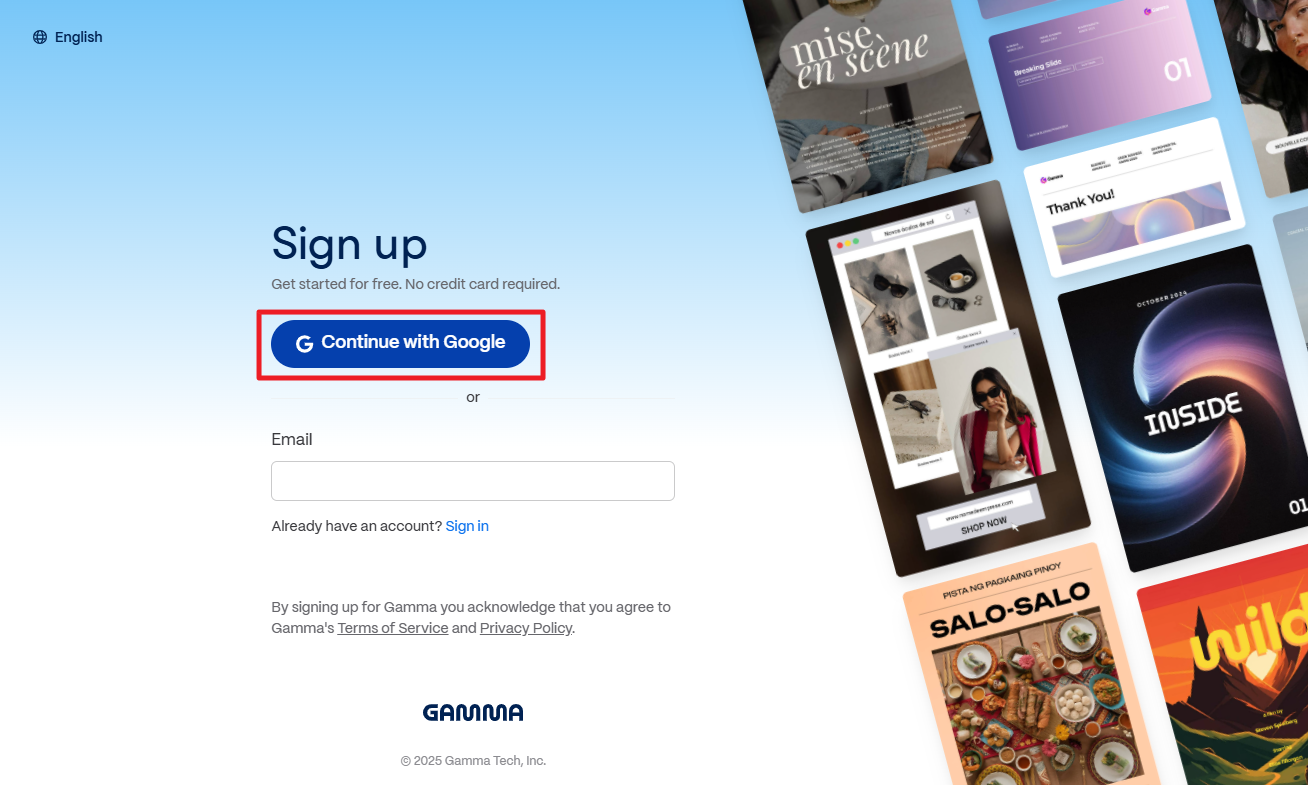
1단계: 감마(Gamma) 사이트 접속 및 회원가입
가장 먼저 위 링크를 통해 감마 사이트에 접속해 주세요. 구글 계정만 있으면 10초 만에 가입이 끝납니다.
- 사이트에 접속한 후, 오른쪽 상단의 'Sign up for free' 버튼을 클릭합니다.
- 'Continue with Google' 버튼을 눌러 평소 사용하시는 구글 계정으로 간편하게 가입을 완료합니다.

2단계: 새 프레젠테이션 만들기
가입을 마치면 바로 프로젝트를 만들 수 있는 대시보드가 나타납니다. 여기서부터 진짜 AI의 마법이 시작돼요.
- 화면의 '+ 새로 만들기' 버튼을 클릭합니다.
- '생성'과 '텍스트로 붙여넣기' 두 가지 옵션이 나오는데, 우리는 AI에게 모든 것을 맡길 것이므로 '생성'을 선택합니다.

3단계: AI에게 주제 알려주고 개요(Outline) 받기
이제 내가 만들고 싶은 프레젠테이션의 주제를 AI에게 알려줄 차례입니다. 최대한 구체적으로 써주는 것이 좋습니다.
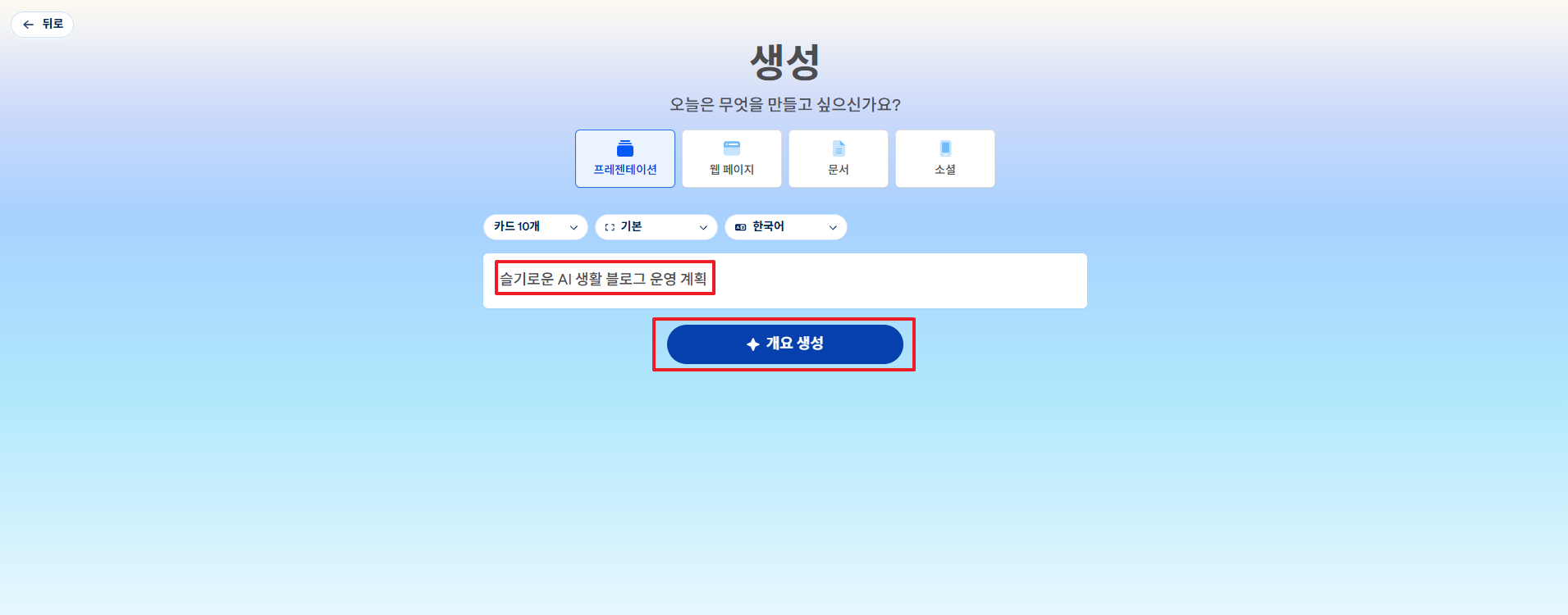
- 'Presentation' 버튼을 클릭합니다.
- 입력창에 만들고 싶은 프레젠테이션의 주제를 입력합니다. 저는 예시로 "슬기로운 AI 생활 블로그 운영 계획"이라고 입력해 볼게요.
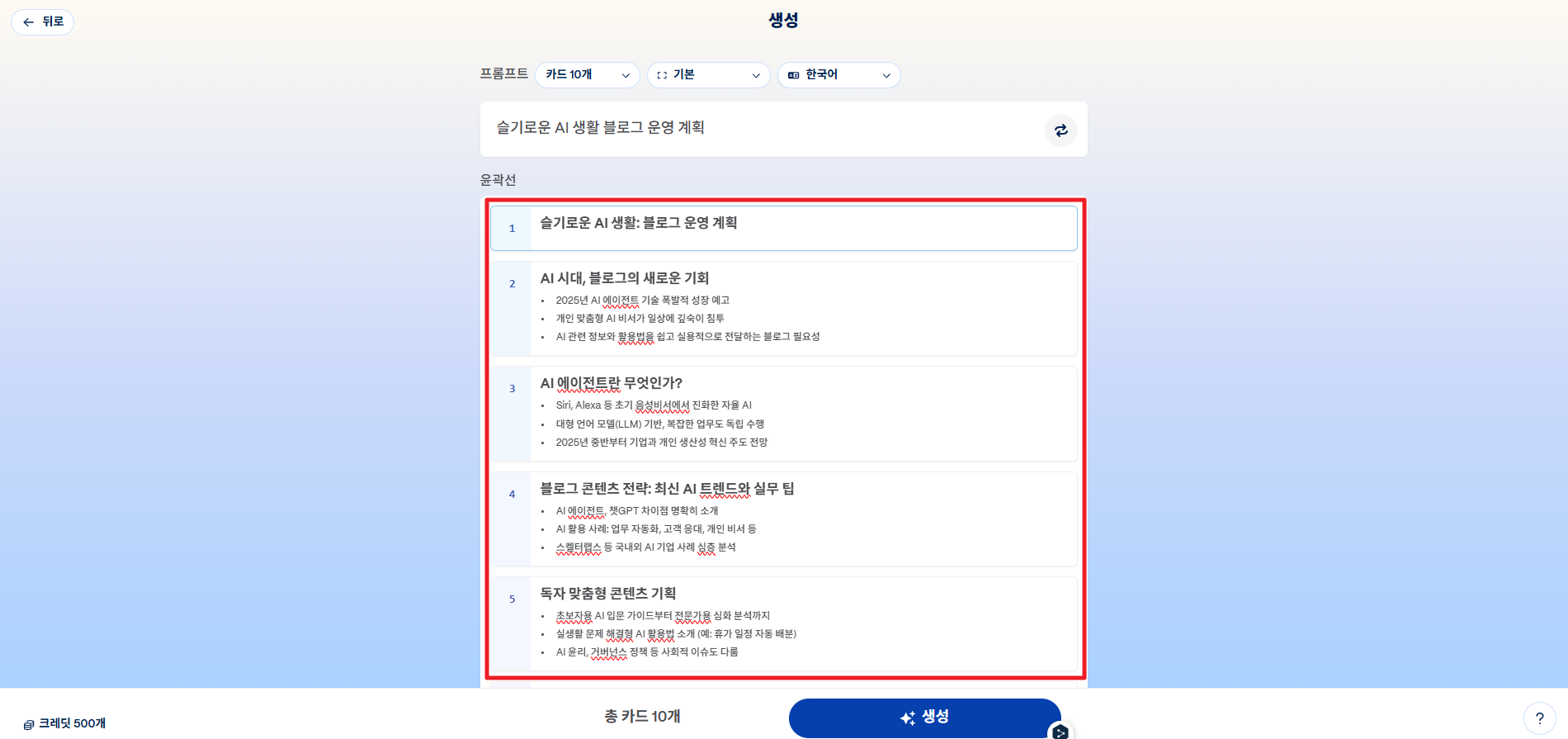
- 입력 후 'Generate outline' 버튼을 누르면, AI가 순식간에 발표의 전체 목차(개요)를 짜줍니다.
- 생성된 개요가 마음에 들지 않으면 수정하거나, 'Try again'을 눌러 새로 받을 수 있습니다. 개요가 마음에 든다면 'Continue' 버튼을 누릅니다.

4단계: 디자인 테마 선택 후 PPT 자동 생성
목차가 완성되었다면, 이제 디자인을 입힐 차례입니다. 감각적인 디자인 테마가 많으니 마음에 드는 것을 고르기만 하면 됩니다.
- 스크롤을 더 내려 아래에 보이는 여러 디자인 테마 중 마음에 드는 것을 하나 클릭하세요. (나중에 얼마든지 바꿀 수 있으니 걱정 마세요!)
- 테마를 고른 후 '생성' 버튼을 누르고 잠시만 기다리세요.
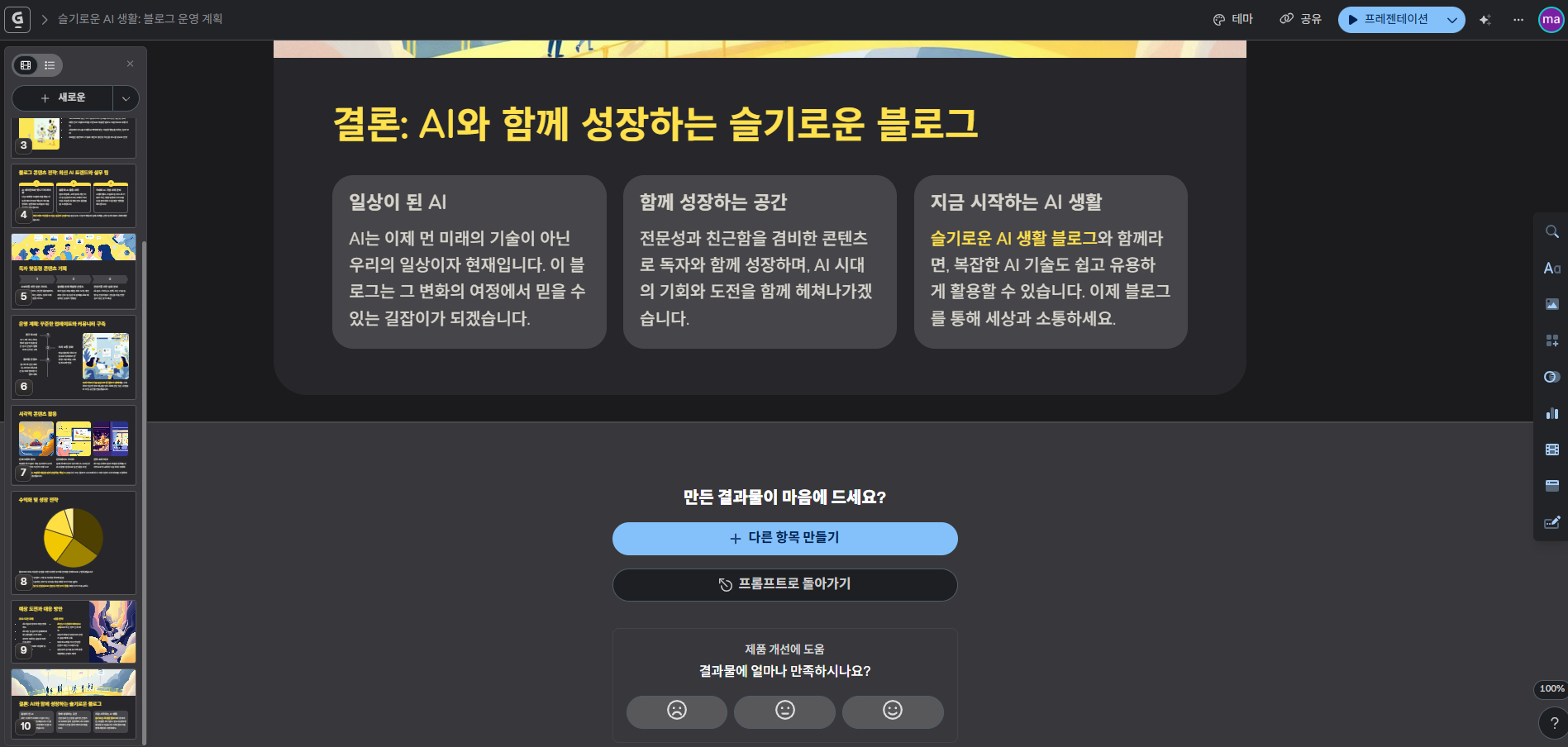
- AI가 목차에 맞춰 각 슬라이드의 제목, 본문 내용, 이미지까지 모두 채워 넣는 놀라운 장면을 실시간으로 목격하게 될 겁니다.


5단계: 내용 수정 및 완성하기
AI가 만들어준 초안은 매우 훌륭하지만, 내 생각과 100% 같을 수는 없겠죠? 이제 마지막으로 내용을 조금씩 다듬어 나만의 발표 자료로 완성합니다.
- 텍스트 수정: 일반 파워포인트처럼 텍스트를 클릭해서 자유롭게 수정, 추가, 삭제할 수 있습니다.
- 이미지 변경: 마음에 들지 않는 이미지는 클릭 후 **'Edit image'**를 통해 다른 AI 이미지로 교체하거나 내 컴퓨터의 이미지로 바꿀 수 있습니다.
- 레이아웃 변경: 오른쪽 메뉴의 **'Layout options'**를 이용해 슬라이드 구조를 다양하게 변경할 수 있습니다.
이제 PPT 제작의 노예에서 벗어나세요
어떠셨나요? 복잡하게만 느껴졌던 프레젠테이션 제작이 AI와 함께라면 이렇게나 간단해집니다. 감마(Gamma)를 활용하면 디자인과 구조 설계에 쏟았던 시간을 아껴, 발표 내용 자체의 퀄리티를 높이는 데 더 집중할 수 있습니다.
이제 여러분도 PPT 제작의 노예에서 벗어나 '슬기로운 AI 생활'을 시작해 보세요! 다음에는 오늘 만든 이 PPT를 더 전문가처럼 보이게 다듬는 꿀팁으로 찾아오겠습니다.
'AI 실습 가이드 (따라하기)' 카테고리의 다른 글
| 텍스트만 입력하면 영화가? 🎬 구글 AI로 3분 만에 동영상 만들기 (Veo 3 실습) (0) | 2025.09.25 |
|---|---|
| 제미나이 나노바나나 🍌: 내 사진으로 AI 그림 그리기 (3분 실습 가이드) (2) | 2025.09.23 |
| 구글 제미나이(Gemini) 활용법 3가지: 귀찮은 이메일 작성, 5분 만에 끝내고 칼퇴하기 (9) | 2025.08.23 |